Windows Updateで「コンピュータに対する変更を元に戻しています」が終わらない原因と対処法【2026年版】
 ノジオ1
ノジオ1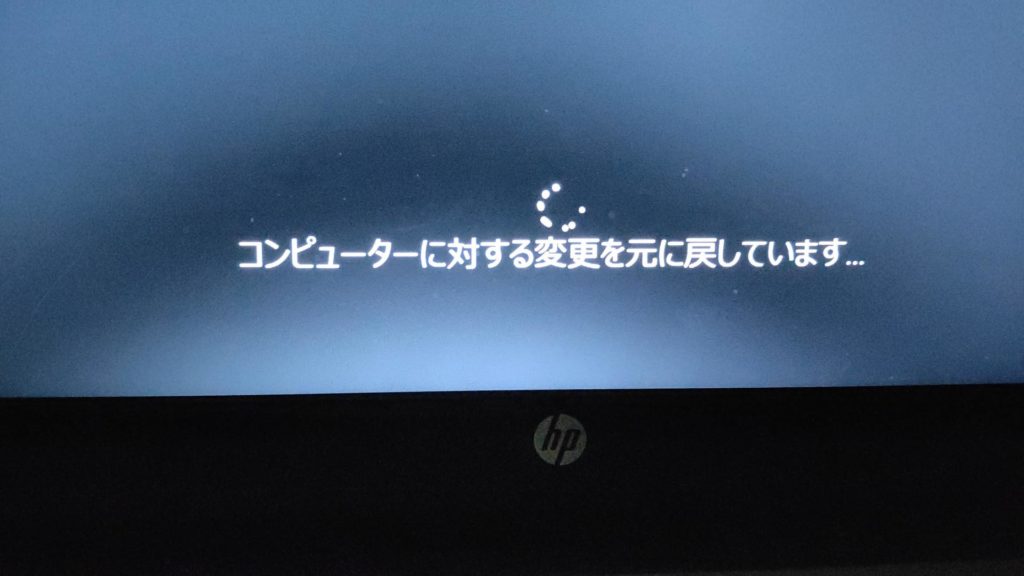
※ 本ページはプロモーションが含まれています。※ 他のトラブル解決も“ノジオ”で検索
※本記事は Windows10およびWindows11 のWindows Update に共通するエラーを解説しています。
Windows Update中に突然表示される
「コンピュータに対する変更を元に戻しています」
というメッセージ。
何時間も終わらず、
「壊れたのでは?」
「電源を切っていいの?」
と不安になる方も多いでしょう。
結論から言うと、
これはエラーではなく、Windowsが自分を守るための“安全動作”です。
本記事では、
- この表示が出る本当の意味
- 2026年現在よくある原因
- 初心者でも安全にできる対処法
- それでも直らない場合の最終手段
を、実例付きで分かりやすく解説します。
Windowsの不具合は、更新や設定変更が原因で連鎖的に起こることがあります。
全体像を整理したい方は、
👉 【保存版】Windowsトラブル完全ガイド|更新・Excel・動作不良の原因と対処法
を先に確認してみてください。
このエラーは何が起きているのか?
「コンピュータに対する変更を元に戻しています」とは
Windows Updateでは、
更新に失敗した場合、自動的に 直前の正常な状態へ戻す仕組み が備わっています。
つまりこの表示は、
更新がうまくいかなかったので、
パソコンを守るために元に戻しています
という意味です。
💡 パソコンが壊れたわけではありません
💡 むしろ「壊れないようにしている状態」です
よくある原因【2026年現在】
① ストレージ容量不足(今も最多)
Windows Updateには、
20GB前後の空き容量が必要になることがあります。
特に多いのが
- SSD 128GB
- 古いノートPC
- 学校や家庭で長く使っているPC
容量不足は、最も多い失敗原因です。
② ドライバーの非互換(近年増加)
最近増えている原因が、
古い周辺機器やドライバーとの相性問題です。
例:
- プリンター
- 古い無線LANアダプタ
- グラフィックドライバー
Updateで新しい仕様に変わり、対応できず失敗します。
③ セキュリティソフト・常駐ソフト
- サードパーティ製ウイルス対策ソフト
- バックアップ・最適化ソフト
これらが 更新作業を邪魔する ケースがあります。
④ Windows Update自体の不具合
- 更新履歴の破損
- システムファイルの不整合
この場合、通常の再起動では直りません。
まず試すべき基本対処(初心者向け)
① 30分〜1時間は待つ【重要】
一見止まっているようでも、
内部で処理が続いていることがあります。
⏱ 最低30分、可能なら1時間は待つ
⚠ 途中で電源を切るのは最後の手段です
② 周辺機器をすべて外す
以下を すべて取り外してから再起動してください。
- USBメモリ
- 外付けHDD
- プリンター
- SDカード
👉 学校PC・家庭PCどちらでも効果があります。
どうしても進まない場合は?
- 2時間以上完全に変化なし
- ファンも止まり、アクセスランプも無反応
この場合のみ
- 電源ボタン長押し
- 再起動後、自動修復へ
元に戻ったあとに行う対処法(起動できる場合)
① ストレージ容量を確保する
手順
- 「設定」→「システム」→「記憶域」
- 「一時ファイル」をクリック
- 不要な項目をチェックして削除
特に
「以前のWindowsのインストール」
があれば、削除すると大きく空きます。
💡 初心者でも安全な方法です。
② Windows Update トラブルシューティング
公式が用意している修復機能です。
手順
- 設定 → システム → トラブルシューティング
- 「Windows Update」を実行
まずは必ず試してください。
③ システムファイルの修復(中級)
スタートボタンを右クリック →
「ターミナル(管理者)」または「コマンドプロンプト(管理者)」を開きます。
sfc /scannow
完了後も直らない場合:
DISM /Online /Cleanup-Image /RestoreHealth
💡 これは
Windowsの内部破損を修復する公式コマンドです。
④ メディア作成ツールで上書き更新【最終手段】
何度も戻される場合、
最も成功率が高い方法がこれです。
- データ・アプリは基本的に消えない
- Windowsを「正常な状態で上書き」する
👉 「更新に失敗し続けるPC」が復活する定番手法です。
それでもダメなときの判断
Windows 11 へのアップグレード
古いWindows 10を無理に延命するより、
Windows 11に上げた方が安定するケースもあります。
修理・買い替えの目安
次に当てはまる場合は要検討です。
- SSDが128GB以下
- 使用年数8年以上
- 更新のたびにトラブルが出る
👉 中古PCでも十分実用的な選択肢があります。
Version1909の事例について(過去記事)
本記事の元になった
Windows 10 Version1909では、
- 空き容量不足
- 更新プログラム連続失敗
が特に多く見られました。
現在では状況が変わっていますが、
「変更を元に戻しています」が出る基本構造は同じです。
※当時の事例として参考にしてください。
よくある質問(FAQ)
Q. 電源を切っても大丈夫?
→ 原則NG。1時間以上完全停止してから最終手段として。
Q. 何時間待てばいい?
→ 1時間以上進展がなければ対処を開始。
Q. 学校PCでも使える?
→ 管理者権限が必要な操作があります。
まとめ
- 「変更を元に戻しています」は 故障ではない
- 原因の多くは
- 容量不足
- ドライバー
- 更新ファイル不具合
- 手順を踏めば 安全に解決できるケースが大半
Windowsの不具合は、更新や設定変更が原因で連鎖的に起こることがあります。
全体像を整理したい方は、
👉 【保存版】Windowsトラブル完全ガイド|更新・Excel・動作不良の原因と対処法
を先に確認してみてください。