Wi-Fiが「接続済み、インターネットなし」になる原因と直し方|今すぐ復旧チェックリスト
 ノジオ1
ノジオ1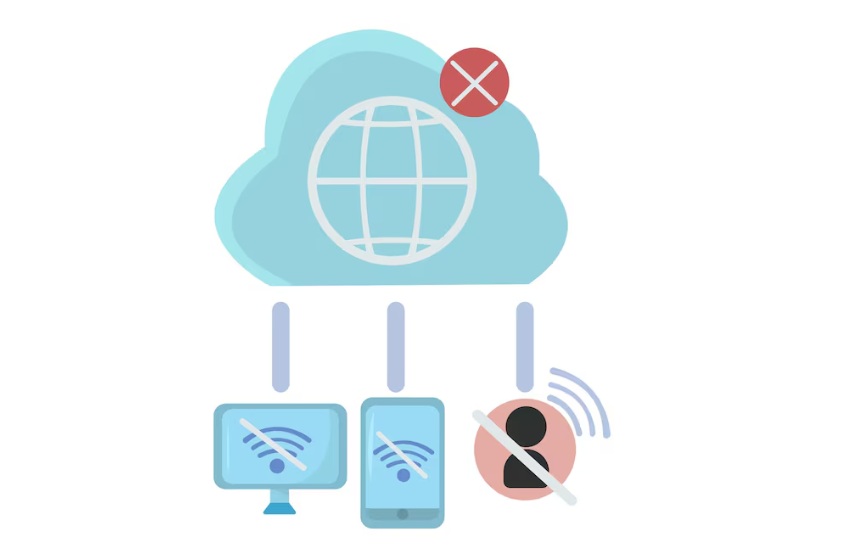
※ 本ページはプロモーションが含まれています。※ 他のトラブル解決も“ノジオ”で検索
Wi-Fiマークは表示されているのに、
「接続済み、インターネットなし」「ネットワークに接続されていますが通信できません」と出てしまう…。
これはWi-Fi自体は繋がっているが、外のインターネットに出られていない状態です。
つまり問題は、
📶 Wi-Fi電波ではなく
🌐 回線認証・通信経路側
にあります。
この記事では、
✅ 原因を最短で特定する手順
✅ 上から順に直る確率が高い対処法
✅ 初心者でも迷わない判断基準
をまとめました。
まず理解:この表示が出る本当の意味
Wi-Fiは「家の中の無線道路」
インターネットは「外の世界への出口」
この出口が詰まっている状態です。
よくある原因は:
- 回線認証エラー
- ルーター設定不具合
- 回線障害
- IP取得失敗
今すぐ試す復旧チェックリスト(成功率順)
① モデム・ルーターを正しい順番で再起動
これだけで直るケースが非常に多いです。
手順
- モデム電源OFF
- ルーター電源OFF
- 30秒待つ
- モデムON(完全起動)
- ルーターON
👉 順番が逆だと認証が失敗します。
② 障害・メンテナンス情報を確認
スマホのモバイル通信で
「回線会社名 障害」
と検索。
意外とこれが原因のことが多いです。
③ Wi-Fiを削除して再接続(設定リセットで直る王道対処)
一見つながっているように見えても、
内部の通信情報(認証・IP・DNS)が壊れていることがあります。
その場合は一度Wi-Fi設定を完全に消して、最初からつなぎ直すことで復旧します。
✔ やり方(スマホ・PC共通イメージ)
- 設定 → Wi-Fi(またはネットワーク設定)を開く
- 接続中のWi-Fi名をタップ
- 「削除」「このネットワークを削除」「保存しない」を選択
- 一覧から同じWi-Fiを選び直す
- パスワードを入力して再接続
👉 古い通信情報が消え、正常な接続が再構築されます。
💡 効果が高いケース
・急に繋がらなくなった
・ルーター再起動後からおかしい
・表示は接続済みなのに通信できない
④ 機内モードON→OFF(通信機能を強制リセット)
スマホやPCの通信機能は、
長時間使っていると内部的にフリーズすることがあります。
機内モードは“ネットワーク機能の再起動ボタン”のような役割をします。
✔ やり方
- 機内モードをON(Wi-Fi・モバイル通信が切れる)
- 10秒ほど待つ
- 機内モードをOFF
- Wi-Fiが自動接続されるか確認
👉 通信情報を再取得し直して復旧することがあります。
💡 効く場面
・外出先から帰宅後につながらない
・他のWi-Fiに繋いだあと不調
・突然ネットだけ使えなくなった
この2つは「軽い設定リセット」
ルーターを触らずに直るケースも多く、
初心者にまず試してほしい安全な対処法です。
それでも直らない場合の主要原因
原因1:回線認証(PPPoE・IPv6)トラブル
特にルーター交換後に多発。
対処
- ルーター設定画面確認
- プロバイダID入力確認
原因2:IPアドレス取得失敗
端末が正しい通信情報をもらえていない状態。
対処
- 再接続
- 再起動
- 他端末で確認
原因3:DNSエラー
ネットの住所帳トラブル。
対処(簡単)
Google DNSに変更
(8.8.8.8 / 8.8.4.4)
※詳しい手順は別記事で解説予定
原因4:ルーター不具合・寿命
数年使用している場合はここが原因のことも。
最短復旧まとめ
✔ 正しい再起動
✔ 障害確認
✔ 再接続
✔ 機内モード
✔ 設定確認
👉 この順番でほぼ解決します。
よくある失敗
❌ 無意味な設定変更連打
❌ 怪しいツール導入
❌ 初期化をいきなり実行
→ 状態悪化しやすいです。
まとめ
「接続済み、インターネットなし」は
Wi-Fiではなく回線認証と通信経路の問題。
順番通り切り分けるだけで、
焦らず安全に復旧できます。
次に読むおすすめ:
▶ Wi-Fiが突然つながらなくなった時の完全診断
▶ Wi-Fiが遅い時の改善チェックリスト
これで通信トラブルはほぼ自己解決できるようになります。