授業中にWindows更新で再起動されるのを防ぐ方法|教師向け完全対策ガイド
 ノジオ1
ノジオ1
※ 本ページはプロモーションが含まれています。※ 他のトラブル解決も“ノジオ”で検索
授業を始めようとした瞬間、
「更新して再起動しています…」の画面が出て操作不能。
黒板の前で生徒を待たせながら、ただ進捗バーを見つめる――
こんな経験、ありませんか?
実はこのトラブル、Windowsの設定を少し変えるだけでほぼ防げます。
この記事では、ICT担当でなくてもすぐ実践できる
授業中にWindows更新で再起動されないための完全対策を
教師の現場目線でわかりやすく解説します。
なぜ授業中にWindows更新が勝手に始まるのか?
Windows Updateは、
✔ セキュリティ更新を自動で適用
✔ 空いている時間を見つけて再起動
する仕組みになっています。
問題は、Windowsが考える「空いている時間」と教師の授業時間がズレていることです。
その結果、
- 授業開始直前
- プロジェクター接続中
- 起動した瞬間
に更新が走ってしまうのです。
最重要対策|アクティブ時間を授業時間に合わせる方法
これが一番効果があります。
🔧 設定手順
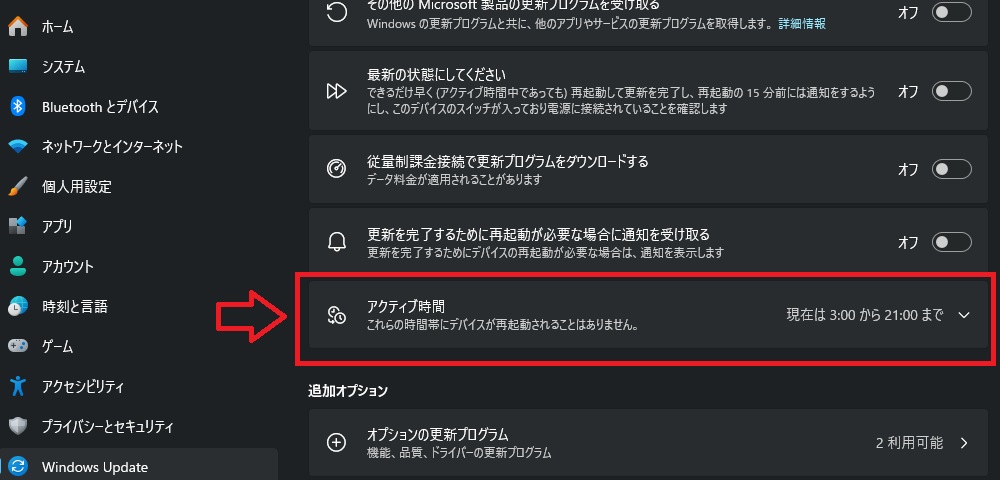
- 設定 を開く
- Windows Update → 詳細オプション
- アクティブ時間
- 「自動的に調整」をオフ
- 授業時間帯を入力(例:8:00〜17:00)
👉 この時間帯は再起動がほぼ行われなくなります。
✅ 教師向けおすすめ時間
- 平日:8:00〜17:00 または 18:00
- 部活がある学校なら 19:00 まで設定も有効
「更新してシャットダウン」が危険な理由と回避法
電源を切るとき、こんな表示が出ていませんか?
👉 「更新してシャットダウン」
これを選ぶと、
- 夜中に更新処理
- 朝起動時に長時間再起動
が発生しやすくなります。
❌ トラブルを招く行動
- 授業前日に更新してシャットダウン
- 朝一に起動して授業準備
⭕ 安全な習慣
- 更新表示が出たら一度キャンセル
- 授業前はシャットダウンせずスリープ
これだけで朝のトラブルが激減します。
授業前に更新を終わらせておく予防テクニック
「いつ更新が来るかわからない」状態が一番危険です。
📌 おすすめタイミング
放課後・空き時間に
- 設定 → Windows Update
- 更新の確認
- 終わったらその場で再起動
👉 更新を自分の都合で消化する感覚です。
授業中の更新通知を止める方法(応答不可モード)
通知が出るだけでも焦りますよね。
🔕 設定方法
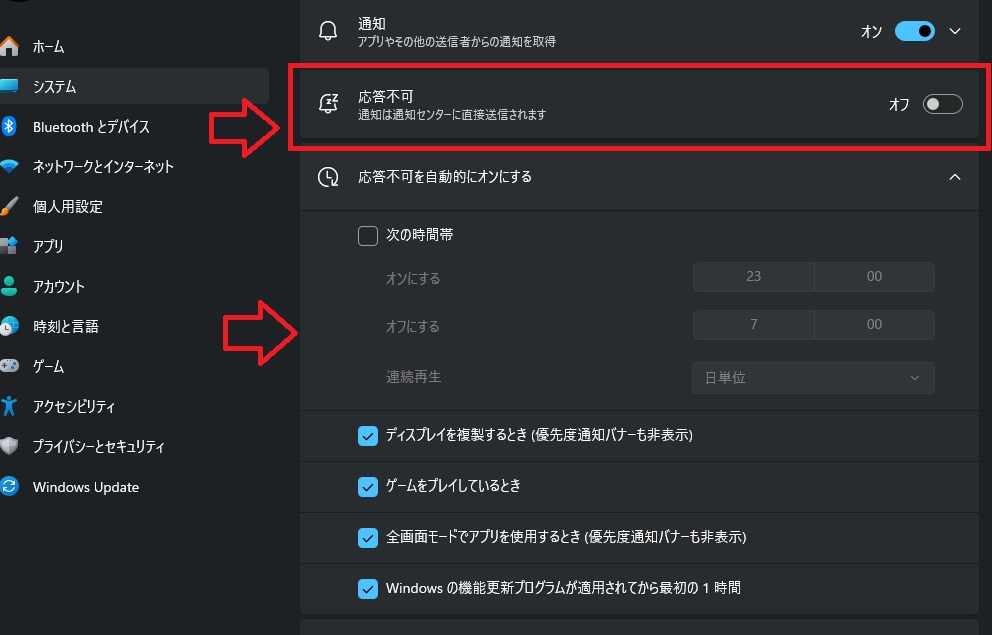
- 設定 → システム →通知
- 応答不可モード(旧:集中モード)
- 授業時間帯を指定
これで更新予告も静かになります。
それでも再起動される場合の追加チェック
どうしても起きる場合は、
✔ 更新の一時停止
Windows Update画面で
「更新を一時停止」を数日間設定
※ テスト週間などに便利
まとめ|Windows更新に授業を邪魔させない環境を作ろう
授業中のWindows更新トラブルは、
✅ アクティブ時間設定
✅ シャットダウン回避
✅ 事前更新
✅ 通知制御
これだけでほぼ防げます。
パソコンに振り回される授業から、
自分がコントロールする授業環境へ。
ぜひ今日設定しておきましょう。